Подключите ChatGPT к OnlineFitness.app
Ваш тренерский аккаунт — это ещё и MCP-сервер, и ChatGPT подключается к нему как кастомное приложение: собирайте программы, читайте чек-ины и ведите лидов прямо из чата. Что именно доступно, зависит от тарифа ChatGPT. Ниже — честная карта возможностей, а за ней настройка.
Обновлено · шаги в ChatGPT сверены с документацией OpenAI в эту дату
Пункты меню ChatGPT даны так, как они называются в английском интерфейсе.
Что даёт ваш тариф ChatGPT
OpenAI выкатывает полную поддержку MCP — вместе с действиями на запись — как бету и открывает её в зависимости от тарифа. Всё это работает только в веб-версии ChatGPT: мобильные приложения пока в стороне.
| Тариф ChatGPT | Доступ к коннектору | Что это значит |
|---|---|---|
| Business / Enterprise / Edu | Полный коннектор (бета) | Все 129 инструментов, включая действия на запись: собрать программу, отправить рассылку, вести лидов. Администратор включает режим разработчика и публикует приложение для рабочего пространства. |
| Pro | Только чтение | Подключение в режиме разработчика с инструментами чтения и поиска (read и fetch): разобрать чек-ины, подвести итоги прогресса клиентов, посмотреть статистику воронок. Действия на запись недоступны. |
| Plus / Free | Недоступно | Кастомные MCP-коннекторы на этих тарифах сейчас не предлагаются. |
Это ограничения OpenAI, а не коннектора. По мере развития беты их могут ослабить. Последнее слово — за документацией OpenAI.
Скопируйте URL коннектора
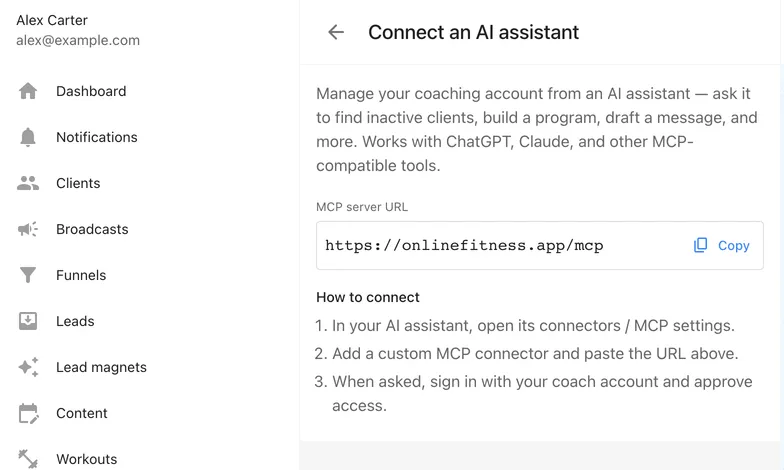
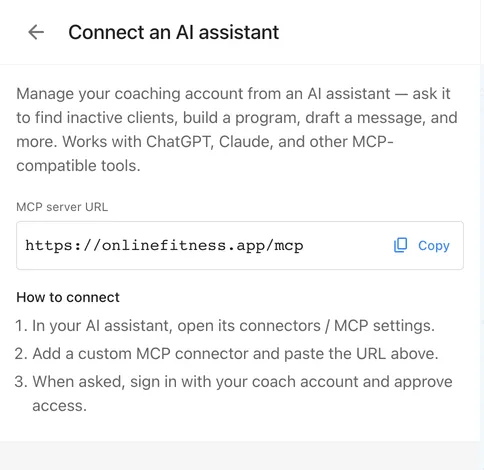
В кабинете откройте Настройки → Подключить AI-ассистента и скопируйте URL MCP-сервера — он один для всех тренеров и всех AI-приложений:
https://onlinefitness.app/mcp
Включите режим разработчика в ChatGPT
Кастомные MCP-приложения доступны в режиме разработчика веб-версии ChatGPT: откройте Settings → Apps → Advanced settings и включите Developer mode. Кто может включить этот переключатель, зависит от тарифа:
- На тарифе Business — только администраторы и владельцы рабочего пространства. Каждый администратор включает его в своём аккаунте.
- На тарифах Enterprise и Edu администратор сначала выдаёт доступ в разделе Permissions & Roles → Connected Data. После этого переключатель появится в ваших настройках.
Создайте приложение и войдите
- Откройте Apps → Create — в «Workspace settings», если вы администратор, или в своих настройках, если вам выдали доступ.
- Введите URL MCP-сервера и название — подойдёт «OnlineFitness.app».
- Выберите OAuth в качестве способа аутентификации.
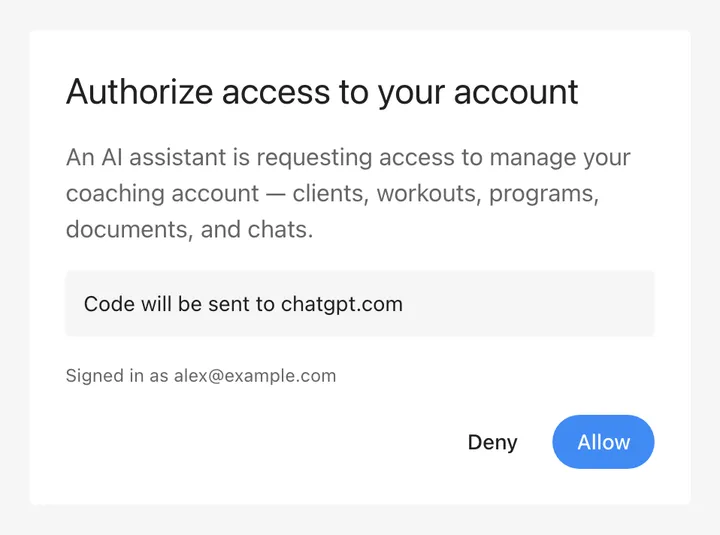
- Нажмите Scan Tools. ChatGPT откроет вход в OnlineFitness.app — войдите тренерским аккаунтом и нажмите Разрешить на экране согласия.
- Когда сканирование закончится, нажмите Create.
Опубликуйте и поручайте работу
Новое приложение создаётся как черновик. Администратор рабочего пространства публикует его в Workspace settings → Apps → Drafts — для приложений с действиями на запись ChatGPT добавляет шаг проверки. После публикации приложение появится в настройках «Apps» у всех участников.
В чате выберите приложение в меню инструментов — или просто упомяните его — и попросите обычными словами: «покажи моих клиентов», «собери Анне программу из моей библиотеки», «подведи итоги чек-инов за неделю». Перед действиями на запись ChatGPT попросит подтверждение — без него ничего не изменится.
Одна особенность ChatGPT: после публикации рабочее пространство пользуется замороженным снимком инструментов. Когда у коннектора появляются новые инструменты, администратор обновляет их в «Workspace settings» — за вашей спиной ничего не меняется.
Ответы на вопросы
OnlineFitness.app соответствует требованиям ChatGPT?
Да. Сервер работает по Streamable HTTP, а вход проходит через OAuth с refresh-токенами (scope offline_access, которого требует документация ChatGPT). Поэтому подключение сохраняется, а не слетает после первой сессии.
Почему не получается добавить коннектор на ChatGPT Plus?
Сейчас OpenAI открывает кастомные MCP-коннекторы только на тарифах Business, Enterprise, Edu и — в режиме чтения — Pro. Это политика ChatGPT, а не ограничение коннектора: тот же URL работает в Claude на платных тарифах Claude.
Это работает в мобильном приложении ChatGPT?
Нет — пока OpenAI поддерживает MCP-приложения только в веб-версии ChatGPT.
Может ли deep research пользоваться коннектором?
Да, но только на чтение: deep research использует инструменты read и fetch и никогда — действия на запись. Режим агента кастомные MCP-приложения не использует вовсе.
ChatGPT спросит, прежде чем что-то менять?
Да. Перед действиями на запись — создать тренировку, отправить рассылку — ChatGPT просит подтверждение, в зависимости от последствий действия. Часть рискованных действий может заблокировать собственная защита ChatGPT.
Откуда эта информация?
Шаги на стороне ChatGPT описаны по официальной документации OpenAI о режиме разработчика и MCP-приложениях и сверены в дату, указанную вверху страницы. OpenAI помечает функцию как бету, так что детали могут меняться — последнее слово за справочной статьёй OpenAI.
Что дальше
Гайд по Claude
Самый быстрый путь к полному коннектору: две минуты и скриншоты каждого шага.
Полный справочник инструментов
Все 129 инструментов MCP по разделам: что каждый из них читает и что меняет.
Ещё нет аккаунта?
Создайте его, добавьте несколько упражнений и подключите AI, за который вы уже платите.
Начать бесплатно