Подключите Claude к OnlineFitness.app
Ваш тренерский аккаунт — это ещё и MCP-сервер. Подключите его к Claude один раз — это минуты две. После этого у Claude будет 129 инструментов для настоящей работы в аккаунте: собирать программы, читать чек-ины, вести лидов, отправлять сообщения, которые вы одобрили.
Обновлено · Сверено с текущими интерфейсами Claude и OnlineFitness.app
Пункты меню Claude даны так, как они называются в английском интерфейсе.
Что понадобится
- Тренерский аккаунт OnlineFitness.app — бесплатно до 3 клиентов.
- Claude с кастомными коннекторами — раздел «Connectors» в настройках Claude, в веб-версии или в десктопном приложении.
- Никаких API-ключей, инструментов разработчика и командной строки.
Скопируйте URL коннектора
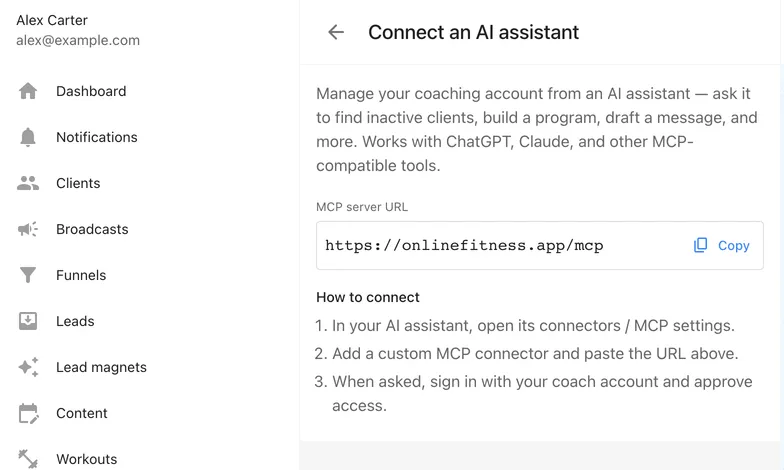
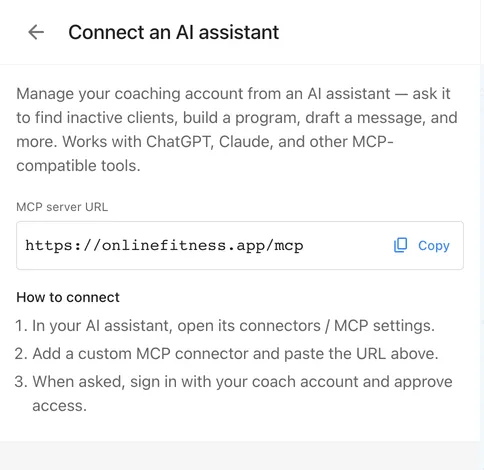
В кабинете откройте Настройки → Подключить AI-ассистента. На странице — URL вашего MCP-сервера и кнопка копирования. URL один для всех тренеров:
https://onlinefitness.app/mcp
Добавьте кастомный коннектор в Claude
- В Claude — на claude.ai или в десктопном приложении — откройте Settings → Connectors.
- Нажмите Add и выберите Add custom connector.
- Задайте название — подойдёт «OnlineFitness.app» — и вставьте URL в поле Remote MCP server URL.
- Нажмите Continue.
Add custom connector
Войдите и разрешите доступ
Claude откроет в браузере страницу входа на onlinefitness.app. Войдите тренерским аккаунтом — по коду из письма, как в кабинет. Затем экран согласия попросит разрешить доступ и покажет, куда уйдёт код авторизации: на claude.ai. Нажмите Разрешить — и браузер вернёт вас в Claude.
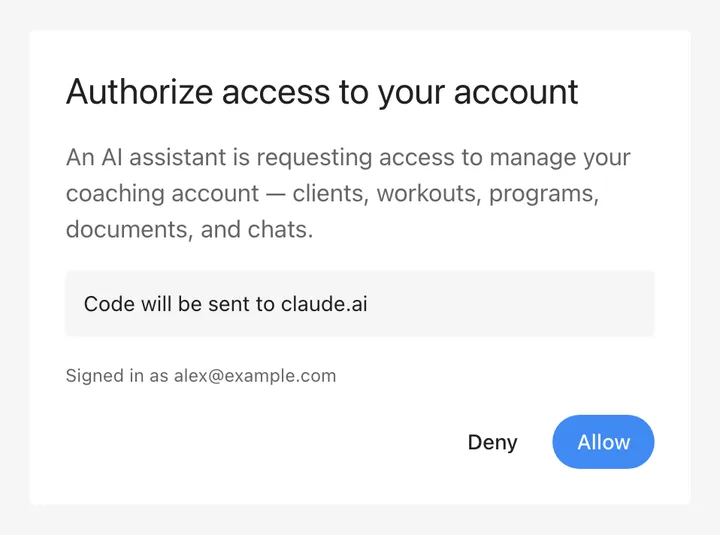
Вот и вся авторизация. Claude не видит ваш пароль, а API-ключа, который нужно хранить и менять, просто нет. Удалите коннектор в Claude — и доступ закончится. На стороне платформы ничего чистить не нужно.
Поручите реальную работу
Откройте любой чат с Claude и попросите обычными словами. Claude сам выбирает инструменты и показывает каждый вызов в чате — видно, что именно он прочитал и что изменил. Результаты — обычные записи в вашем кабинете: тренировки в календаре, черновики в планировщике, сообщения в истории чата.
«Покажи моих клиентов и отметь тех, у кого на этой неделе нет ни одной запланированной тренировки.»
Старт только на чтение: Claude вызывает list_clients и list_client_workouts и присылает отчёт.
«Собери Анне 4-недельную программу из моей библиотеки упражнений, три тренировки в неделю, и назначь её с понедельника.»
Claude собирает программу по дням из ваших собственных упражнений и ставит её в календарь Анны.
«Посмотри ответы Миши на чек-ины и его замеры за последний месяц и предложи, что поменять в следующем блоке.»
Данные, которые вносит клиент, доступны по MCP только на чтение: Claude может их анализировать, но не редактировать.
«Набросай понедельничную рассылку-чек-ин для всех с тегом „летний набор“ — покажи текст, прежде чем что-то отправлять.»
Сообщения уходят, только когда вы скажете Claude их отправить.
К чему у Claude есть доступ, а к чему нет
Коннектор даёт 129 инструментов: клиенты, тренировки, программы, библиотека упражнений, воронки и лиды, анкеты, чат и рассылки, контент и документы. Полный список — в справочнике инструментов. Границы проведены намеренно:
- Данные, которые вносит клиент, — результаты тренировок, замеры, ответы на анкеты — доступны только на чтение. Claude может их анализировать, но не редактировать.
- Удаление клиентов, загрузка файлов и смена email или пароля по MCP недоступны вовсе.
- Сообщения в чате и рассылки уходят с вашего аккаунта, от вашего имени. Поэтому Claude готовит черновик, а что отправить, решаете вы.
Если что-то не работает
Страница входа сообщает, что ваш аккаунт не может разрешить доступ
Вы вошли под клиентским аккаунтом. Коннектор работает с тренерскими аккаунтами — выйдите на странице согласия и войдите снова с тренерским email.
Claude добавил коннектор, но не пользуется инструментами
Проверьте, что коннектор включён для этого чата: в меню инструментов чата у коннектора OnlineFitness.app есть свой переключатель. Помогает и конкретная просьба — «покажи моих клиентов»: так Claude охотнее обращается к инструментам.
Коннектор не добавляется
Проверьте, что URL в точности такой: https://onlinefitness.app/mcp — https, без слэша на конце и без лишних символов.
Ответы на вопросы
Нужен ли API-ключ?
Нет. Коннектор использует OAuth: Claude открывает страницу входа на onlinefitness.app, вы один раз разрешаете доступ — и никакие пароли или ключи никуда вставлять не нужно.
URL коннектора — секретный?
Нет — это один и тот же публичный URL для всех тренеров: https://onlinefitness.app/mcp. Ваши данные защищает вход через OAuth, а не URL.
В каких приложениях Claude это работает?
У веб-версии Claude (claude.ai) и десктопного приложения Claude общие настройки коннекторов — подключите один раз, и коннектор заработает в обоих.
Работает ли тот же коннектор в ChatGPT?
Да, с оговорками по тарифам ChatGPT: полный доступ сейчас есть только на Business, Enterprise и Edu, а на Pro — только чтение. Подробности и шаги настройки — в гайде по ChatGPT.
Что Claude сможет делать после подключения?
Он получает 129 инструментов для всей тренерской работы: клиенты, запланированные тренировки, шаблоны программ, ваша библиотека упражнений, воронки и лиды, анкеты, чат и рассылки, контент-план и документы. Данные, которые вносит клиент, — результаты, замеры, ответы на анкеты — доступны только на чтение.
Как отключить коннектор?
Удалите его в Claude, в разделе «Settings → Connectors». Доступ прекращается сразу — на стороне OnlineFitness.app ничего чистить не нужно.
Это стоит дополнительных денег?
Нет. MCP-коннектор входит в любой тариф. Сама платформа бесплатна до 3 клиентов, Pro — фиксированные $49 / мес.
Что дальше
Полный справочник инструментов
Все 129 инструментов MCP по разделам: что каждый из них читает и что меняет.
Зачем вообще подключать AI
Как выглядит делегирование с настоящими инструментами, что остаётся под запретом и сколько это стоит — на странице MCP-коннектора.
Работаете в ChatGPT? Коннектор подключается и туда, по своей схеме — см. гайд по ChatGPT.
Ещё нет аккаунта?
Создайте его, добавьте несколько упражнений и подключите Claude — вся настройка укладывается в перерыв на кофе.
Начать бесплатно